アイコンに装飾を付ける・自作する
アバターアイコンのまわりに、エビフライや天使などの装飾を重ねられます。用意されたプリセットのほかに、自分で描いた画像をアップロードしてオリジナルの装飾を作ることもできます。
装飾を付ける手順
- エディターでアバターアイコンをタップし、右下の鉛筆ボタンから「アバターの設定」を開きます。
- 「装飾」から好きなものを選びます。プレビューにその場で反映されます。
- プリセット(エビフライ・きらめきリング・ドットハート・小悪魔・きらめき・天使)はアバターに重なる静止画の装飾です。
- 装飾は「アイコンの前」と「アイコンの後ろ」に1つずつ付けられます。上の切り替えで位置を選んでから、装飾を選んでください。羽や後光のように「アイコンの後ろから覗かせたい」装飾は「アイコンの後ろ」がおすすめです(アイコンに隠れた部分は見えなくなります)。自分の画像も、前用と後ろ用を別々に設定できます。
- 公開ページへは、いつも通り「更新する」を押した時点で反映されます。
自分の画像で装飾を作る
アバターに重ねる画像を自分で用意して、オリジナルの装飾にできます。**背景が透明なPNG(透過PNG)**で作るのがポイントです。
テンプレートを使う
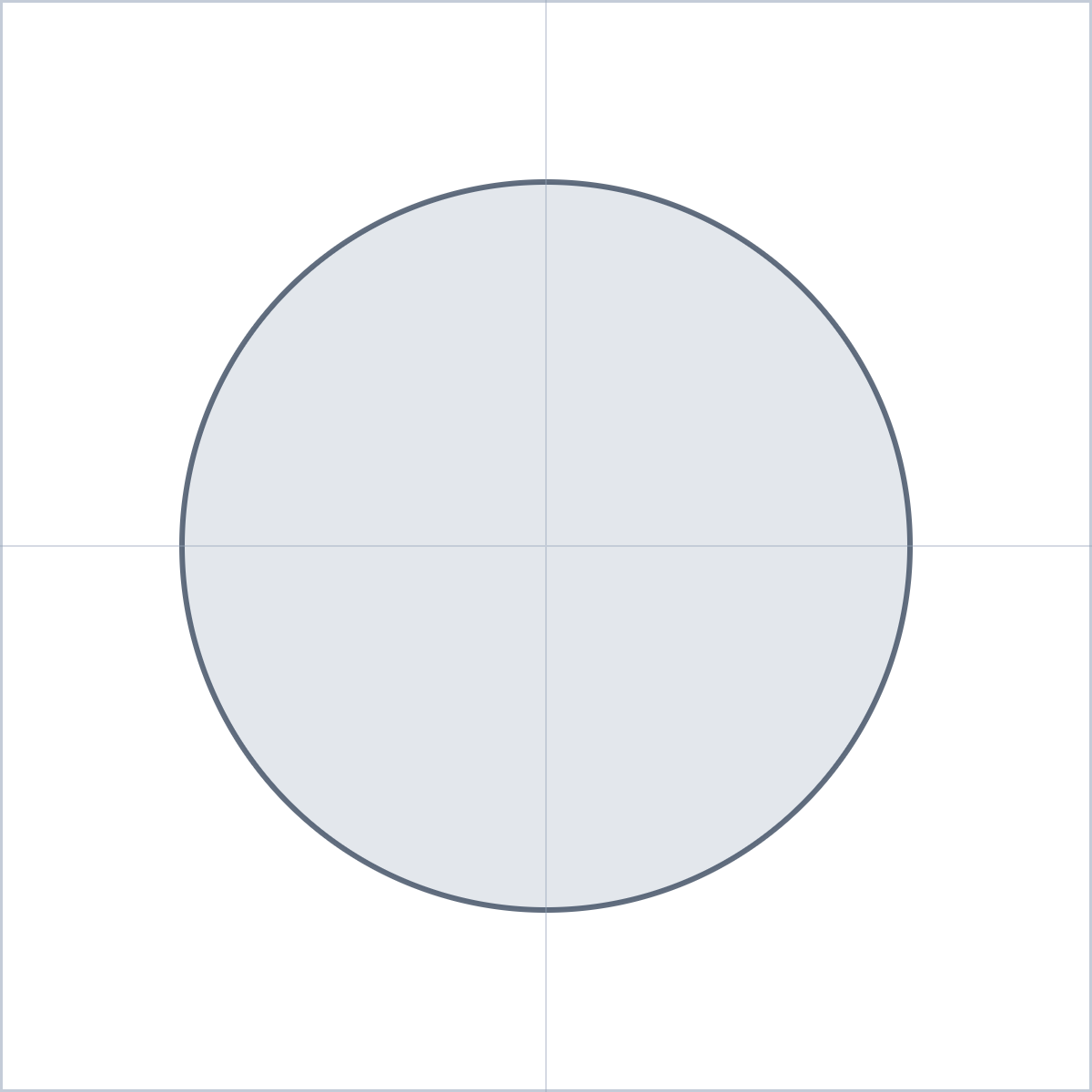
位置合わせ用のテンプレート画像を用意しています。
自己紹介カードやスケジュールカードのものも含めた一覧は、制作用テンプレートをまとめてダウンロードにあります。
テンプレートの見かた:
- キャンバス全体(1200×1200)が描ける範囲です。
- 中央の円(直径800)がアバターアイコンの位置です。耳や輪のように、円の外へはみ出す装飾も描けます。
- アバターの設定で「形」を角丸・四角にしている場合は、この円にぴったり外接する正方形(800×800)がアイコンの位置になります。装飾の大きさ・位置は形を変えても変わりません。
- 十字線は中心の目安です。
作成の手順
- お絵かきアプリ(CLIP STUDIO PAINT・Procreate・ibisPaint など)でテンプレートを開きます。
- テンプレートの上に新しいレイヤーを作り、そこに装飾を描きます。
- 書き出す前に、テンプレート(ガイド)のレイヤーを非表示にします。
- 背景を透過したままPNG形式で書き出します。
- 「アバターの設定」の「自分の画像で装飾を作る」からアップロードします。
注意点
- ファイルは2MBまでです。大きい画像は自動で縮小されます(長辺1200pxまで)。
- JPEGには透明がないため、アイコン全体が四角い画像で覆われてしまいます。透過PNGを使ってください。
- アップロードした画像は画像ライブラリに保存され、保存枚数の枠を使います。装飾をやめた画像はライブラリから削除できます。
- 自分で作った装飾は、BOOTHなどで配布・販売できます。ルールは自作した装飾の配布・販売についてを見てください。
表示について
- 装飾はアイコンの円からはみ出して表示されます(テンプレートのキャンバス範囲まで)。
- プリセットの装飾はモーション付き、自分の画像は静止画です。
- 訪問者の環境が「視差効果を減らす」設定のときは、プリセットのモーションは止まった状態で表示されます。