VRChat 자기소개 카드 만들기
thamit에는 이미지 자기소개 카드를 만들 수 있는 카드 생성기가 있습니다. 로그인 없이 쓸 수 있고, 만든 카드는 그대로 이미지로 다운로드할 수 있습니다. SNS 아이콘이나 소개에 편리합니다.
사용법
- /card를 엽니다.
- 카드 종류를 선택합니다(게이머용·아바타 소개·이벤트·크리에이터·문호 등 여러 템플릿이 있습니다).
- 표시 이름·한마디·SNS·좋아하는 것 등 항목을 입력합니다.
- 이미지를 선택하거나 색상을 바꾸면서 마무리합니다. 배경 이미지와 프레임 이미지도 설정할 수 있습니다(자세한 내용은 아래 「배경·프레임으로 겉모습 다듬기」).
- 카드를 이미지로 저장합니다.
항목 배치를 직접 정하기(커스텀)
카드 종류에서 '커스텀'을 선택하면 본문에 보여 줄 항목과 배치를 직접 정할 수 있습니다.
- 본문은 '위(가로 전체)·왼쪽 열·오른쪽 열·아래(가로 전체)'의 네 칸으로 나뉩니다.
- 활동 시간대·좋아함·어려워함·태그·자주 가는 월드·자주 하는 게임·출연·참가 이벤트·작품 갤러리·보유 아바타를 원하는 칸에 원하는 순서로 놓을 수 있습니다.
- 항목은 ⠿ 를 드래그하거나 각 항목의 메뉴에서 칸을 선택해 옮깁니다. 위·아래 버튼으로 순서도 바꿀 수 있습니다.
- 쓰지 않는 항목은 '사용하지 않는 항목'으로 옮기면 카드와 입력란 모두에서 사라집니다.
- 배치가 고민될 때는 '추천 배치로 하기'를 누르면 입력한 항목을 카드에 들어가도록 자동으로 배치합니다. 누를 때마다 다른 배치로 바뀌므로 마음에 드는 배치가 나올 때까지 시도할 수 있습니다(입력하지 않은 항목과 들어가지 않는 항목은 '사용하지 않는 항목'으로 옮겨집니다).
- 아이콘·SNS·이름·속성·한마디의 위치는 바뀌지 않습니다.
카드 크기는 정해져 있어서 항목을 너무 많이 놓으면 다 들어가지 않습니다. 그럴 때는 안내 문구가 표시되므로 항목을 줄이거나 다른 칸으로 옮겨 주세요.
배경·프레임으로 겉모습 다듬기
「상세 설정」을 열면 카드의 겉모습을 이미지로 다듬을 수 있습니다.
- 배경 이미지 … 카드 전체의 배경에 이미지를 한 장 깝니다. 직접 고른 이미지 외에, 「준비된 배경에서 선택」에서 그대로 쓸 수 있는 네 가지 배경(깅엄 카페 / 대각선 팝 / 별이 빛나는 밤 / 모눈 노트)을 한 번에 깔 수 있습니다. 나중에 교체하거나 뺄 수도 있습니다.
- 필터 농도 … 배경 이미지 위에는 글자가 잘 읽히도록 색상 테마에 맞춘 필터가 겹쳐집니다. 슬라이더를 진하게 할수록 글자가 잘 보이고, 옅게 할수록 이미지가 또렷하게 보입니다.
- 글자 아래에 배경 패널 표시 … 배경 이미지가 있을 때 이름·SNS·각 항목 아래에 반투명 패널을 표시합니다. 배경을 잘 보여 주고 싶을 때는 끄고, 글자가 읽기 어려울 때는 켜 주세요.
- 프레임 이미지(투명 PNG) … 직접 만든 프레임 소재를 카드 맨 위에 겹칩니다. 카드와 같은 1600×900px 투명 PNG를 사용합니다. 필터가 적용되지 않고 글자와 이미지 위에도 겹쳐지므로, 그것들이 놓이는 곳은 투명하게 남겨 둡니다.
로그인한 상태라면 기기의 이미지 외에 이미지 라이브러리에서도 고를 수 있습니다. 배경 이미지는 Unsplash 사진에서도 고를 수 있습니다(프레임 이미지는 투명 PNG이므로 기기나 이미지 라이브러리에서 고릅니다). 배경 이미지와 프레임 이미지 모두 이 기기 안에만 저장되며 서버로 전송되지 않습니다.
직접 만든 배경·프레임 이미지는 BOOTH 등에서 배포·판매할 수 있습니다. 규칙은 직접 만든 장식의 배포·판매에 대해서를 참고하세요.
배치 가이드(템플릿) 사용하기
배경이나 프레임을 직접 만들 때는 글자와 이미지가 어디에 놓이는지 그린 배치 가이드를 밑그림으로 쓰면 위치가 맞습니다. 「상세 설정」의 「레이아웃 템플릿」에서 선택 중인 카드 종류의 가이드를 다운로드할 수 있습니다. 아래 링크에서도 저장할 수 있습니다.
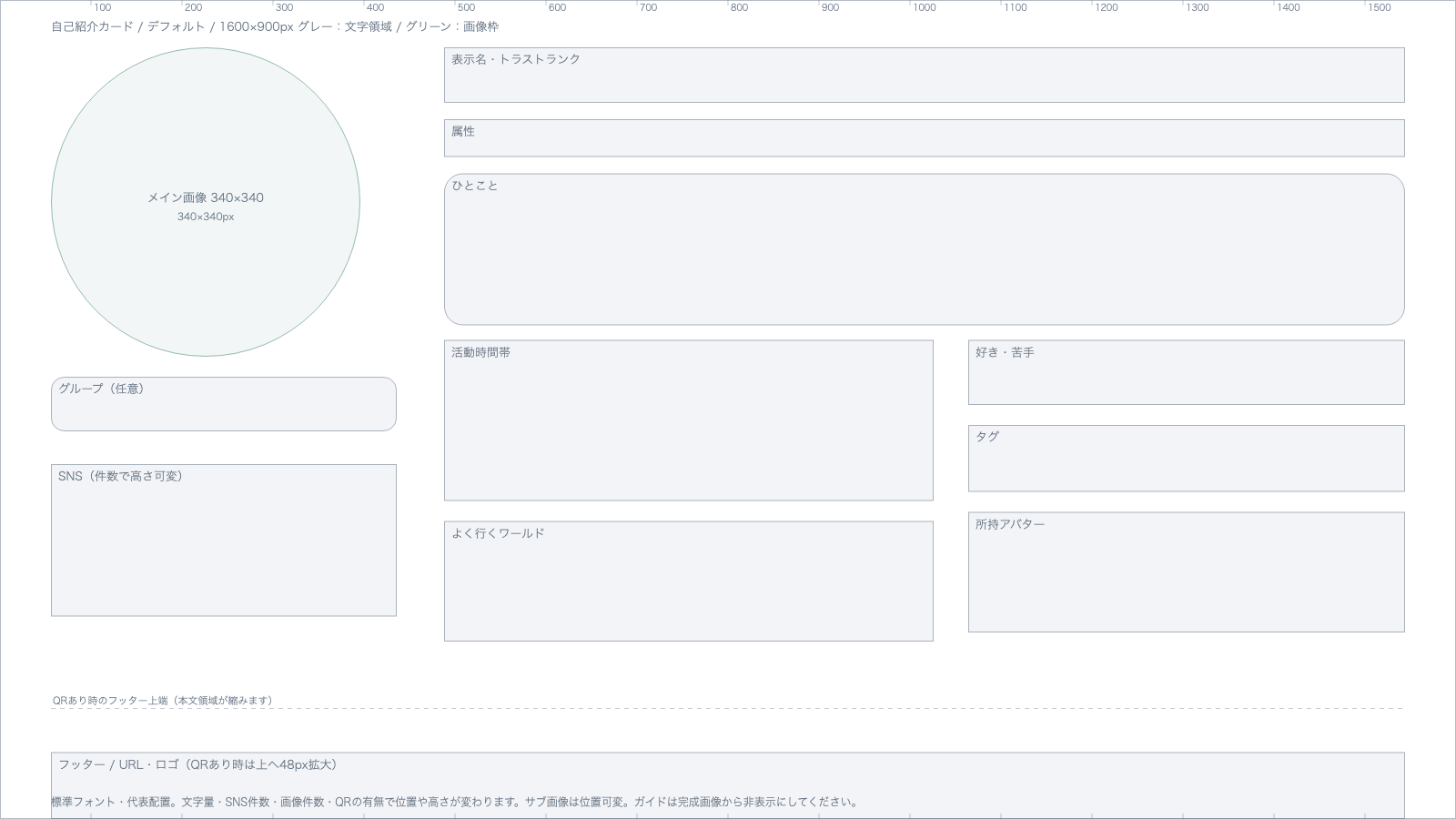
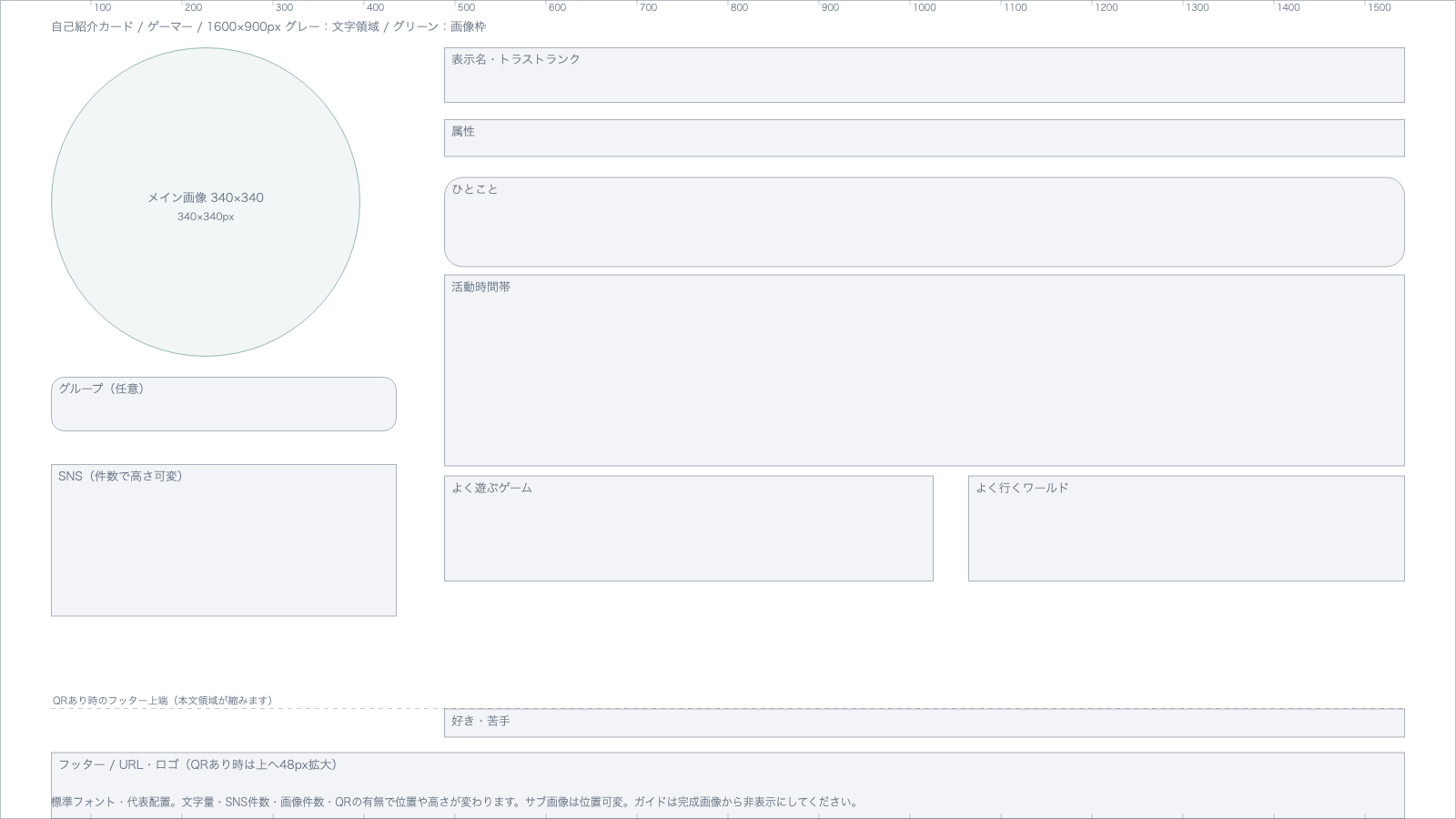
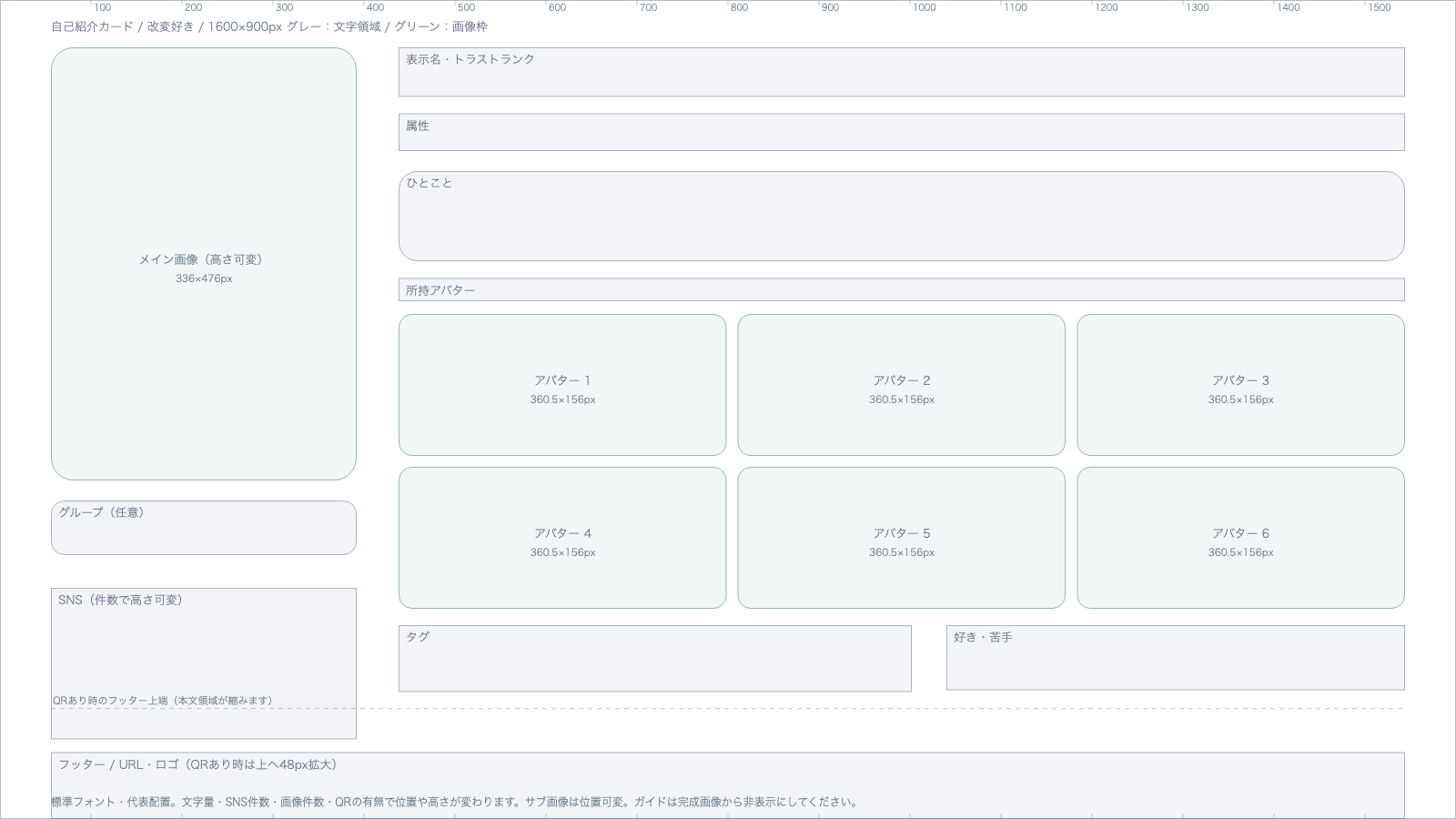
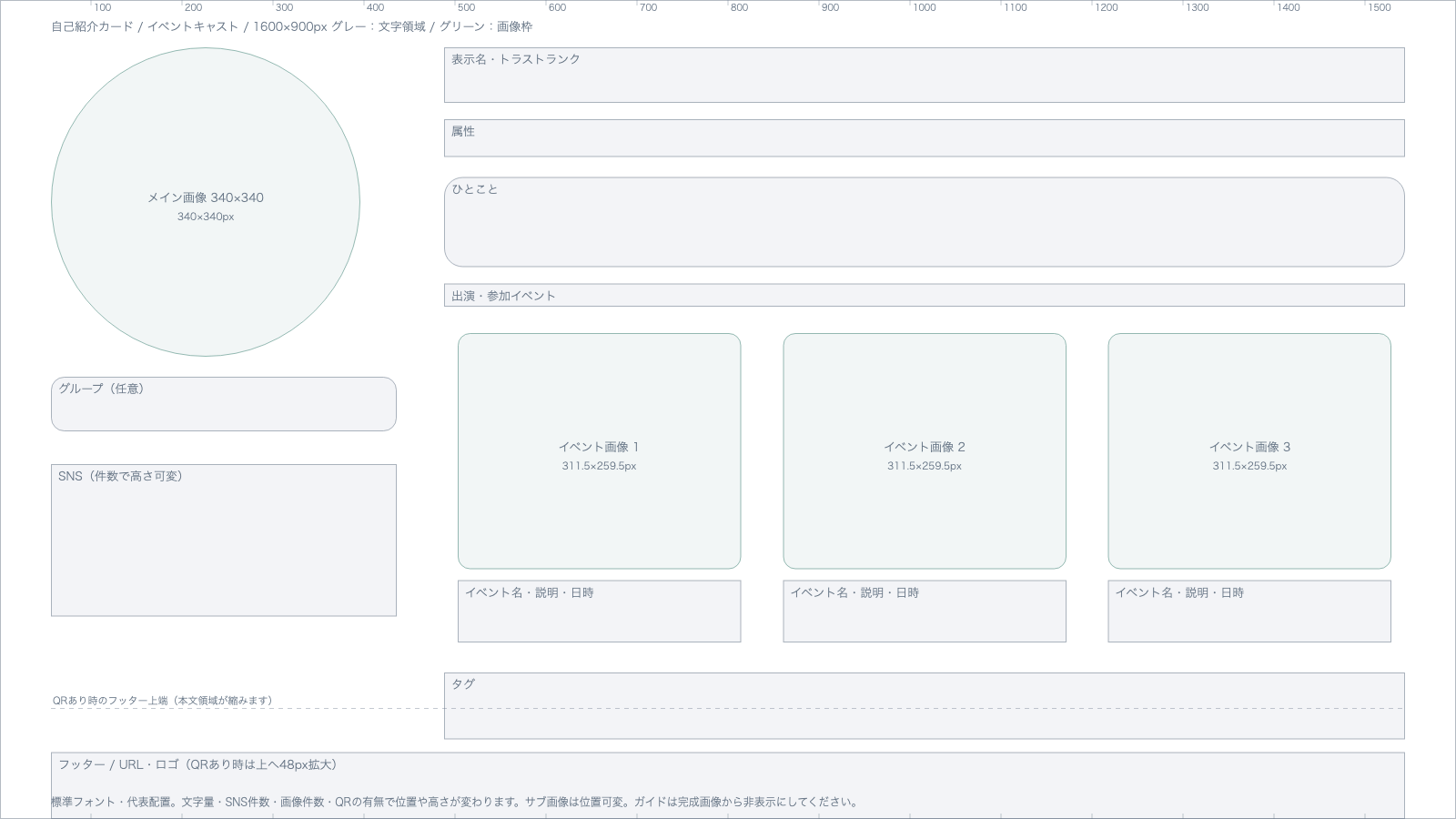
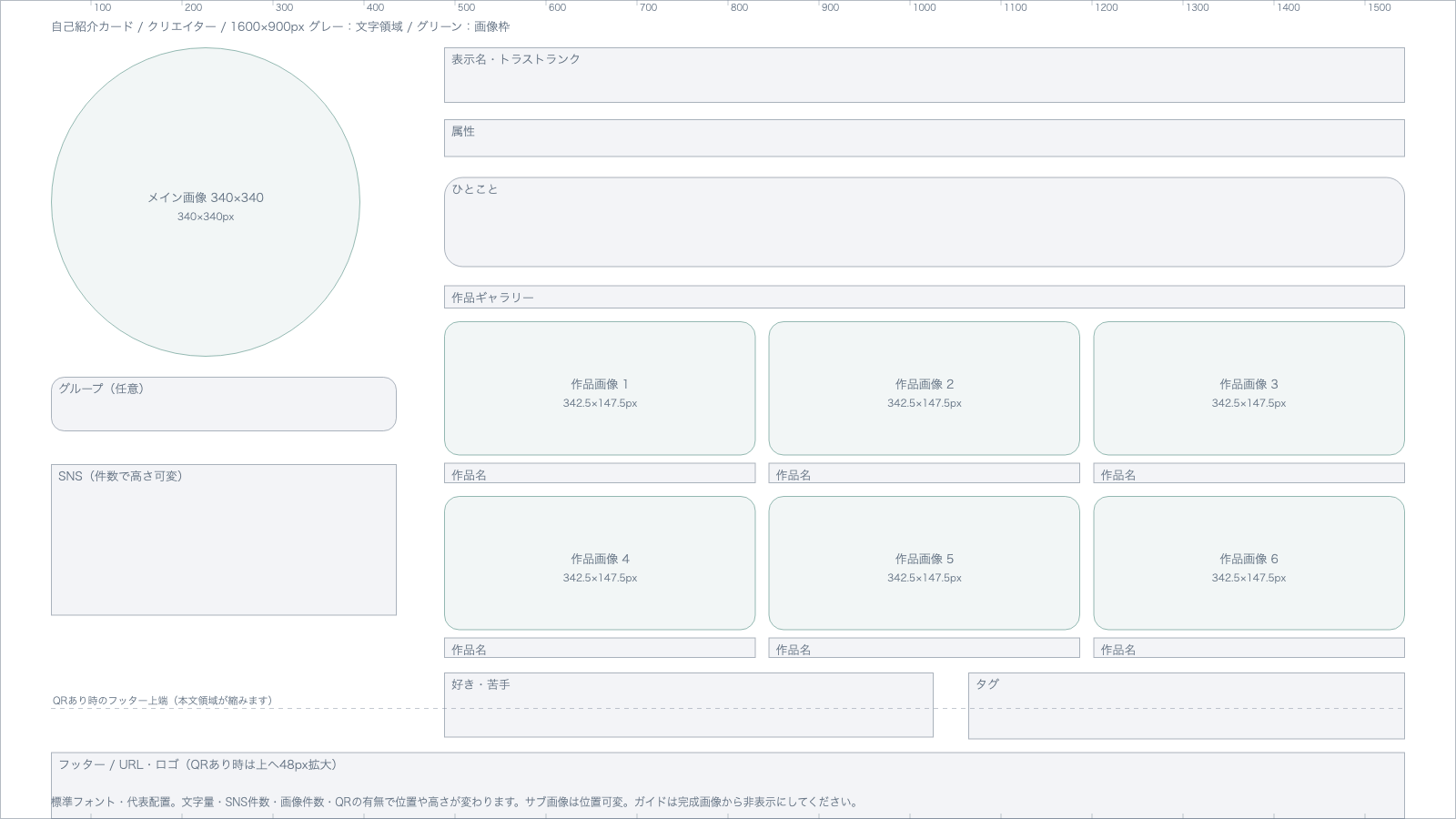
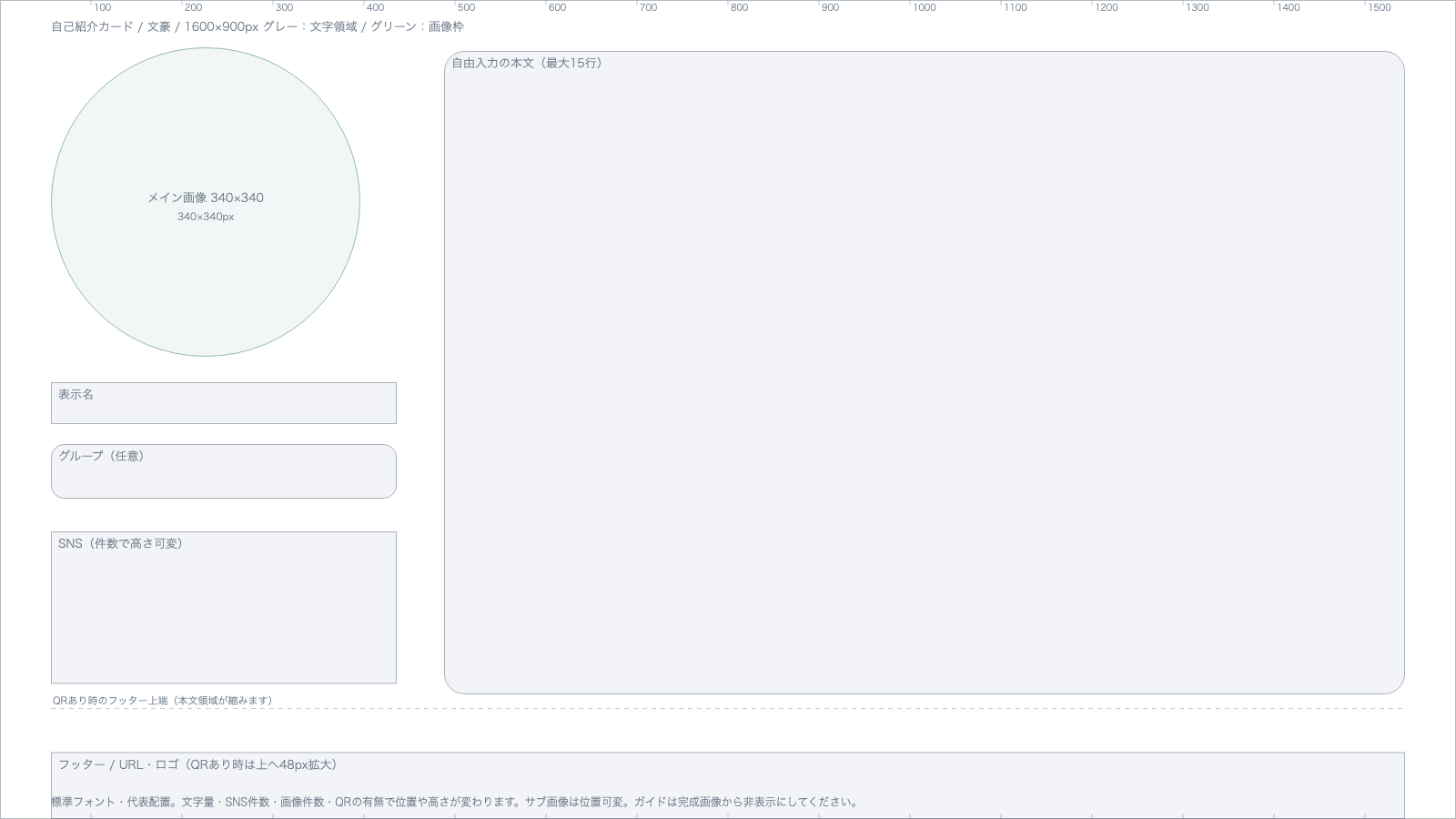
'커스텀'은 배치가 사람마다 달라서 배치 가이드가 없습니다. 스케줄 카드와 아이콘 장식용까지 포함한 목록은 제작용 템플릿 한꺼번에 다운로드에 있습니다.
모두 1600×900px 투명 PNG입니다. 그림 앱에서 가이드를 별도 레이어에 두고, 회색 글자 영역을 피해 배경이나 프레임을 그려 주세요. 초록색은 이미지 틀입니다. 내보내기 전에 가이드 레이어를 숨기고, 프레임은 투명 PNG로 저장합니다.
가이드는 기본 글꼴과 대표적인 입력 내용을 기준으로 한 것입니다. 글자 수, 이미지·SNS 개수, QR 코드 유무에 따라 배치가 달라지므로 마지막에 자신의 카드에 불러와서 확인해 주세요.
저장하기·공유하기
카드를 저장하면 완성된 이미지가 표시됩니다.
- 「다운로드」로 이미지 파일로 저장할 수 있습니다. 스마트폰에서는 이미지를 길게 눌러 「사진에 추가」를 선택하거나, 「이미지 공유·저장」에서 사진 앱이나 SNS로 보낼 수 있습니다.
- 페이지를 가지고 있다면 「내 페이지에 올리기」에서 카드를 이미지 파츠로 페이지 초안에 추가할 수 있습니다. 이전에 추가한 카드가 있으면 새 카드로 교체됩니다. 추가한 것만으로는 공개되지 않으므로 에디터에서 확인한 뒤 공개해 주세요.
- VRChat 란에 프로필 URL을 넣으면 카드에는 「usr_…」 ID가 그대로 표시됩니다. 저장할 때 안내 문구가 나오면 VRChat 란을 플레이어 이름으로 다시 입력하는 것을 추천합니다.
입력한 내용은 이 기기에만 남습니다
카드의 입력 내용과 이미지는 사용 중인 브라우저 안에만 저장됩니다(서버로 전송되지 않습니다). 같은 기기·같은 브라우저라면 나중에 이어서 편집할 수 있습니다.
카드에서 페이지 시작하기
카드를 만든 뒤 회원 가입하면 입력한 내용을 그대로 thamit 페이지에 이어받을 수 있습니다. 카드에서 정한 색상 테마도 페이지의 초기 테마로 쓰입니다.
「우선은 부담 없이 카드만」으로 시작해서, 마음에 들면 페이지 만들기로—— 라는 흐름을 추천합니다.
페이지에서 카드 만들기
이미 페이지를 가지고 있는 경우, 대시보드에서 지금 페이지의 내용을 바탕으로 카드 초안을 만들 수도 있습니다.