VRChat自己紹介カードをつくる
thamitには、画像の自己紹介カードを作れる カードジェネレーター があります。 ログインなしで使えて、作ったカードはそのまま画像としてダウンロードできます。SNSのアイコンや紹介に便利です。
使い方
- /card を開きます。
- カードの種別を選びます(ゲーマー向け・アバター紹介・イベント・クリエイター・文豪 など、複数のテンプレートがあります)。
- 表示名・ひとこと・SNS・好きなものなど、項目を入力します。
- 画像を選んだり、配色を変えたりして仕上げます。背景画像やフレーム画像も設定できます(くわしくは下の「背景・フレームで見た目を作り込む」)。
- カードを画像として保存します。
項目の配置を自分で決める(カスタム)
カードの種類で「カスタム」を選ぶと、本文に出す項目と並べ方を自分で決められます。
- 本文は「上(横いっぱい)・左列・右列・下(横いっぱい)」の4つの枠に分かれています。
- 活動時間帯・好き苦手・タグ・よく行くワールド・よく遊ぶゲーム・出演/参加イベント・作品ギャラリー・所持アバターを、好きな枠へ好きな順で置けます。
- 項目は ⠿ をドラッグして動かすか、各項目のメニューで枠を選びます。上下のボタンで順番も変えられます。
- 使わない項目は「使わない項目」へ移すと、カードにも入力欄にも出なくなります。
- 並べ方に迷ったら「おすすめ配置にする」を押すと、入力済みの項目をカードに収まる形で自動で並べます。押すたびに別の配置に切り替わるので、気に入る並びが出るまで試せます(未入力の項目と、収まりきらない項目は「使わない項目」に移ります)。
- アイコン・SNS・名前・属性・ひとことの位置は変わりません。
カードの大きさは決まっているので、項目を置きすぎると収まりきらなくなります。そのときは注意書きが出るので、項目を減らすか別の枠へ移してください。
背景・フレームで見た目を作り込む
「詳細設定」を開くと、カードの見た目を画像で作り込めます。
- 背景画像 … カード全体の背景に画像を1枚敷きます。自分の画像を選ぶほか、「用意された背景から選ぶ」から、そのまま使える4種類の背景(ギンガム・カフェ / ダイアゴナル・ポップ / スターリー・ナイト / 方眼ノート)をワンタップで敷けます。あとから差し替えたり外したりもできます。
- フィルターの濃さ … 背景画像の上には、文字が読みやすいよう配色テーマに合わせたフィルターが重なります。スライダーを濃くするほど文字が読みやすく、薄くするほど画像がはっきり見えます。
- 文字の下に座布団を敷く … 背景画像があるとき、名前・SNS・各項目の下に半透明の面を表示します。背景をしっかり見せたいときはオフに、文字が読みにくいときはオンにしてください。
- フレーム画像(透過PNG) … 自作のフレーム素材をカードの一番上に重ねます。カードと同じ1600×900pxの透過PNGを使います。フィルターは掛からず、文字や画像の上にも重なるので、それらが乗る場所は透明にしておきます。
ログインしていると、端末の画像のほかに画像ライブラリからも選べます。背景画像はUnsplashの写真からも選べます(フレーム画像は透過PNGなので、端末か画像ライブラリから選びます)。 背景画像もフレーム画像も、この端末の中だけに保存され、サーバーには送られません。
自分で作った背景・フレームの画像は、BOOTHなどで配布・販売できます。ルールは自作した装飾の配布・販売についてを見てください。
配置ガイド(テンプレート)を使う
背景やフレームを自作するときは、文字や画像がどこに乗るかを描いた配置ガイドを下絵にすると位置が合います。「詳細設定」の「レイアウト用テンプレート」から、選択中のカードの種類のものをダウンロードできます。下のリンクからも保存できます。
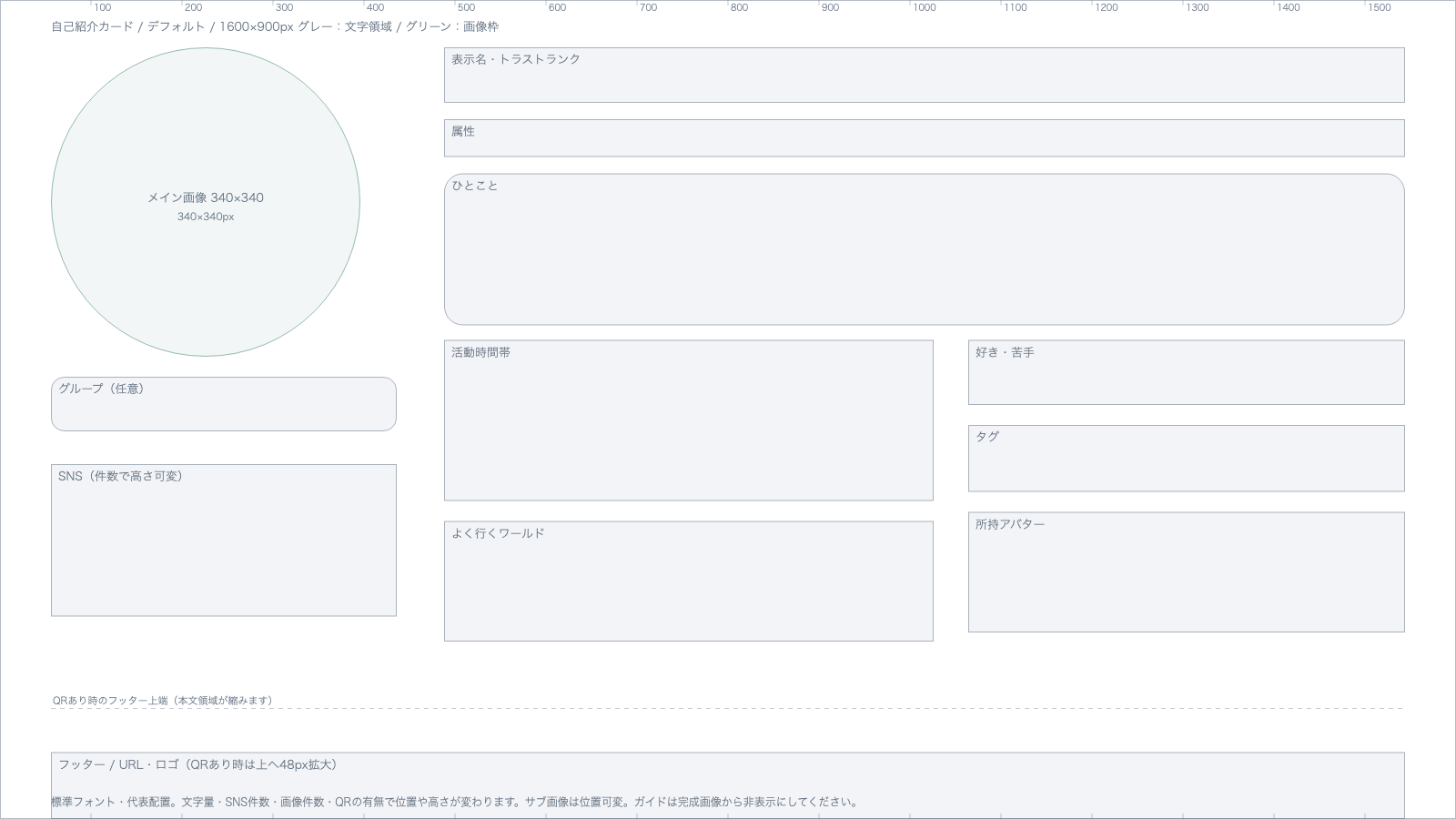
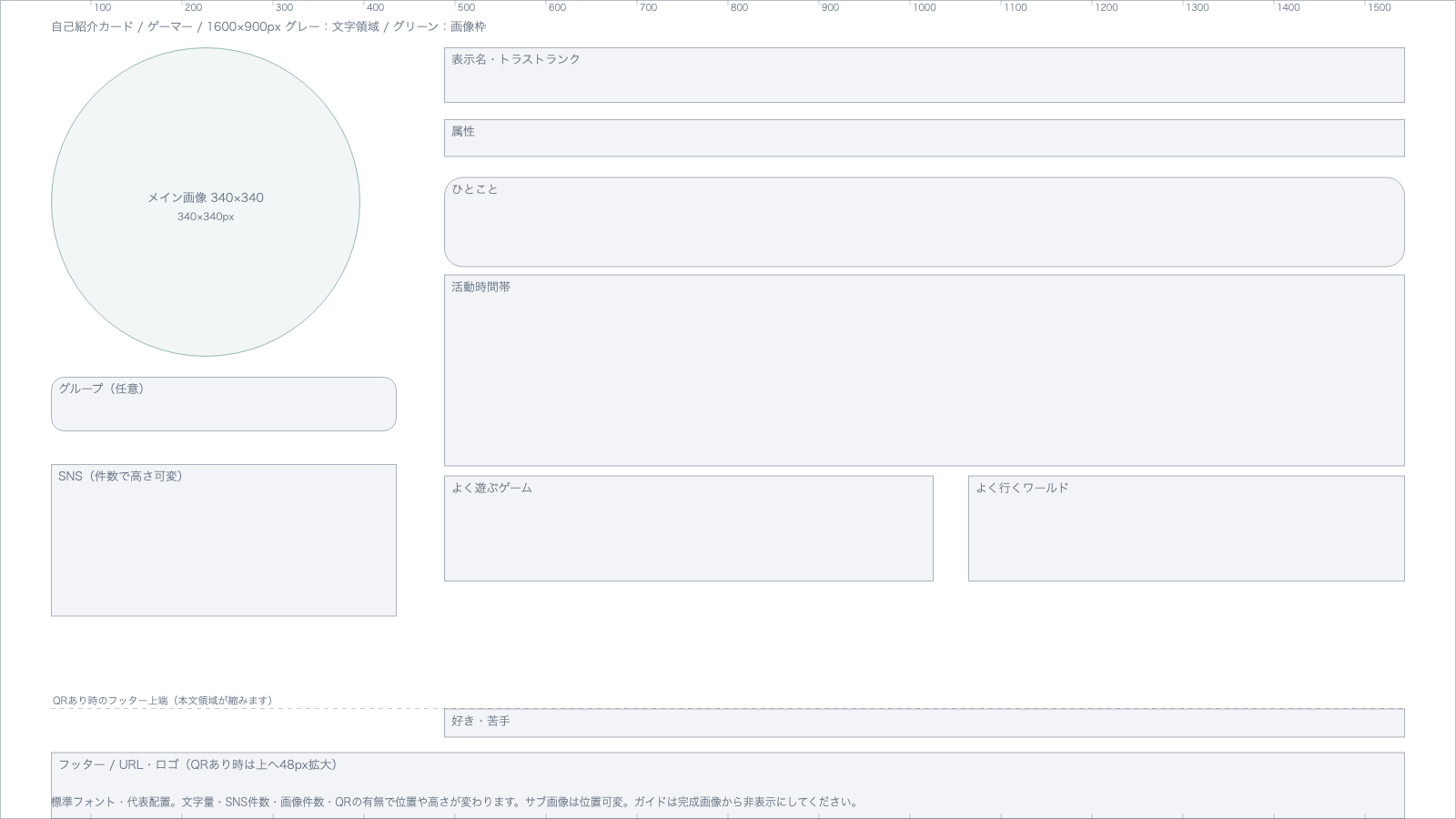
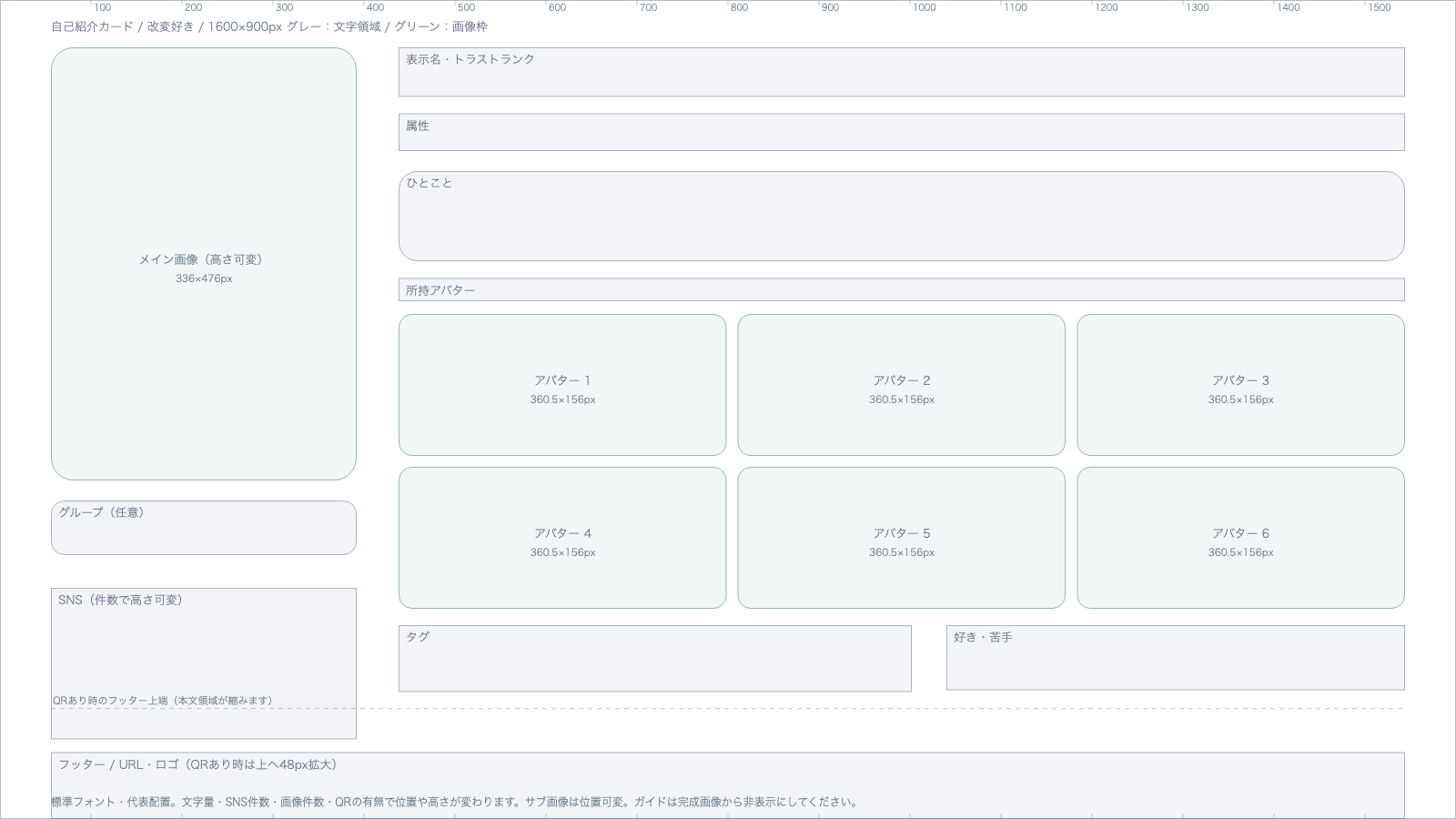
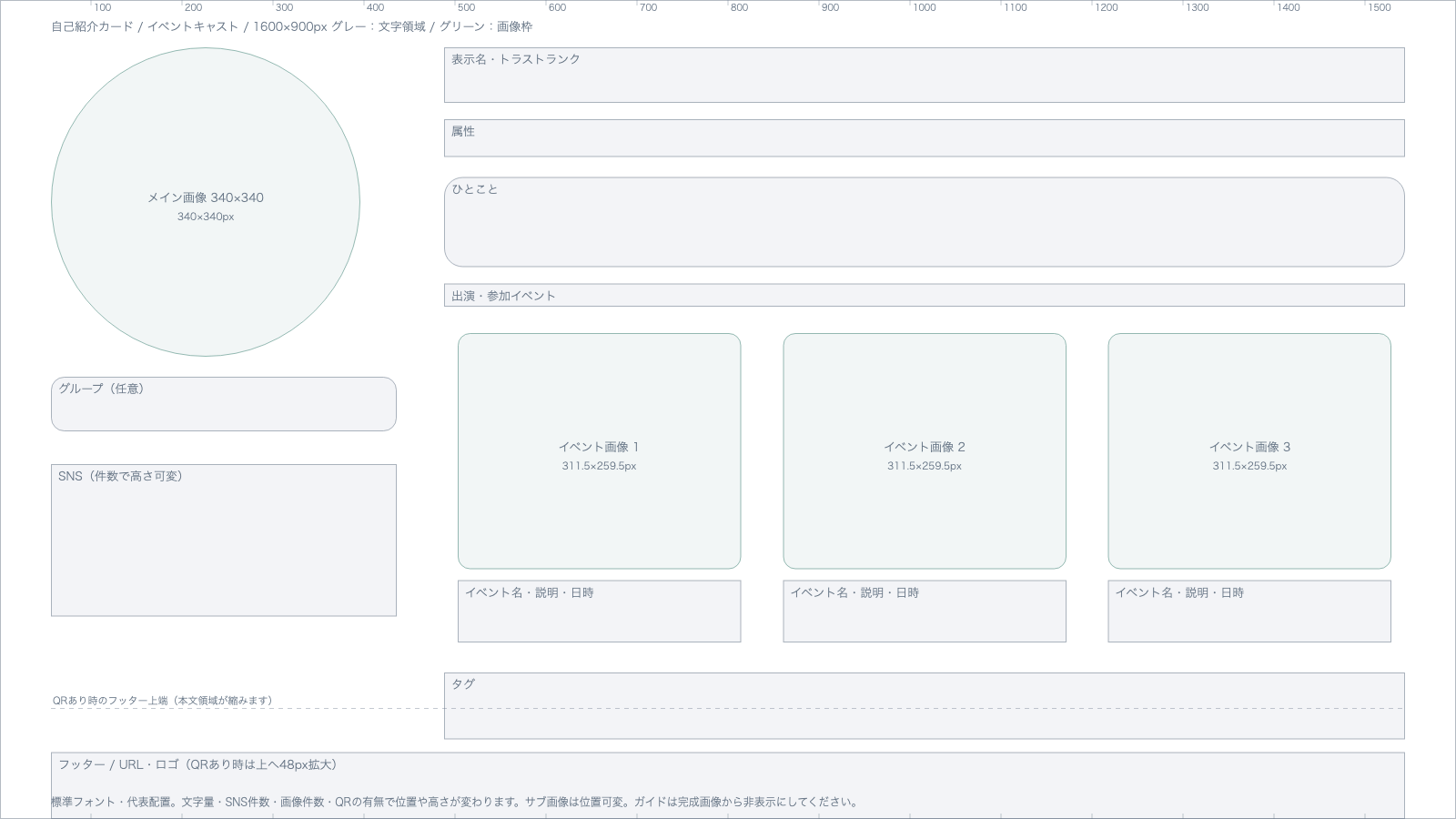
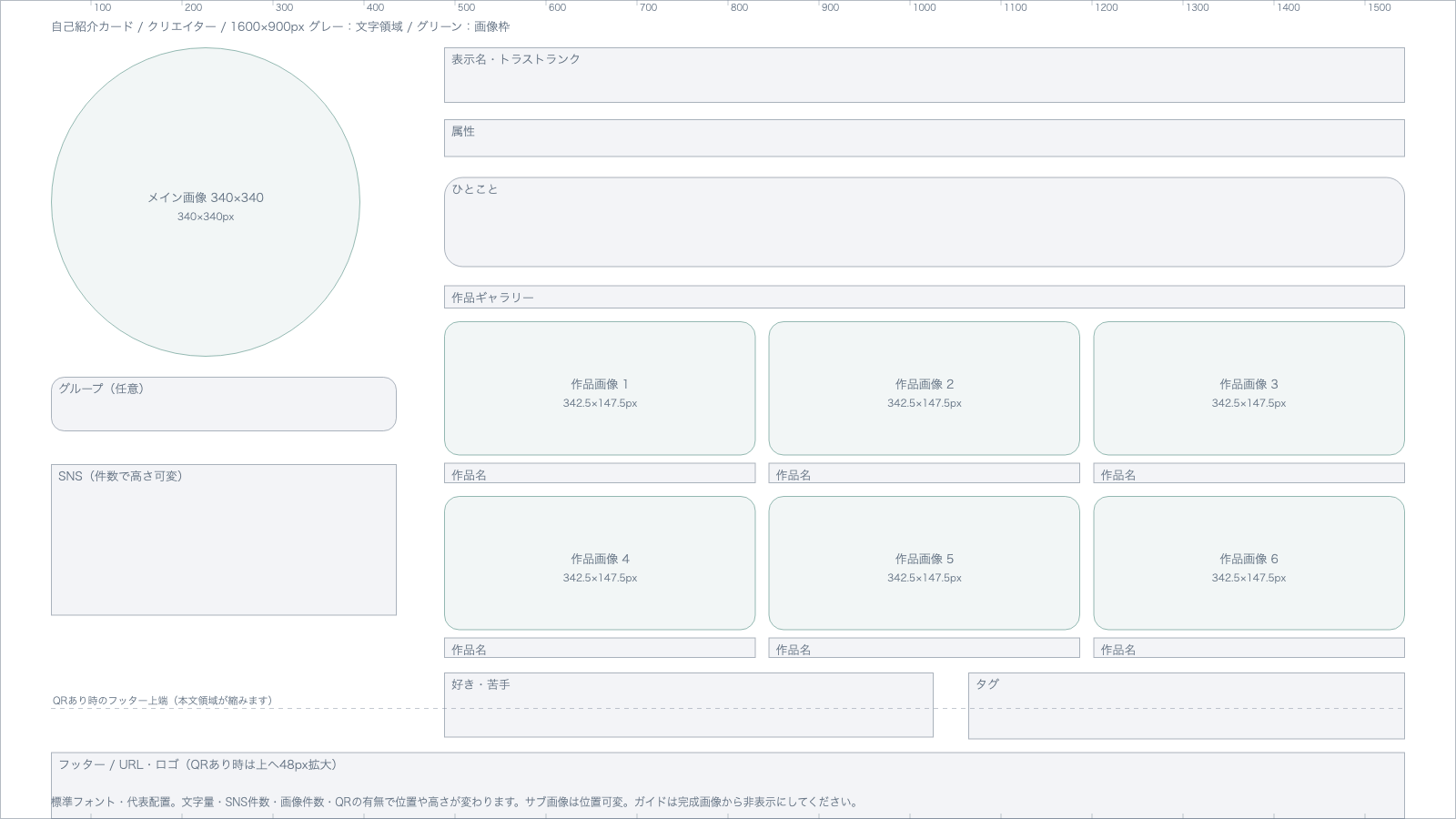
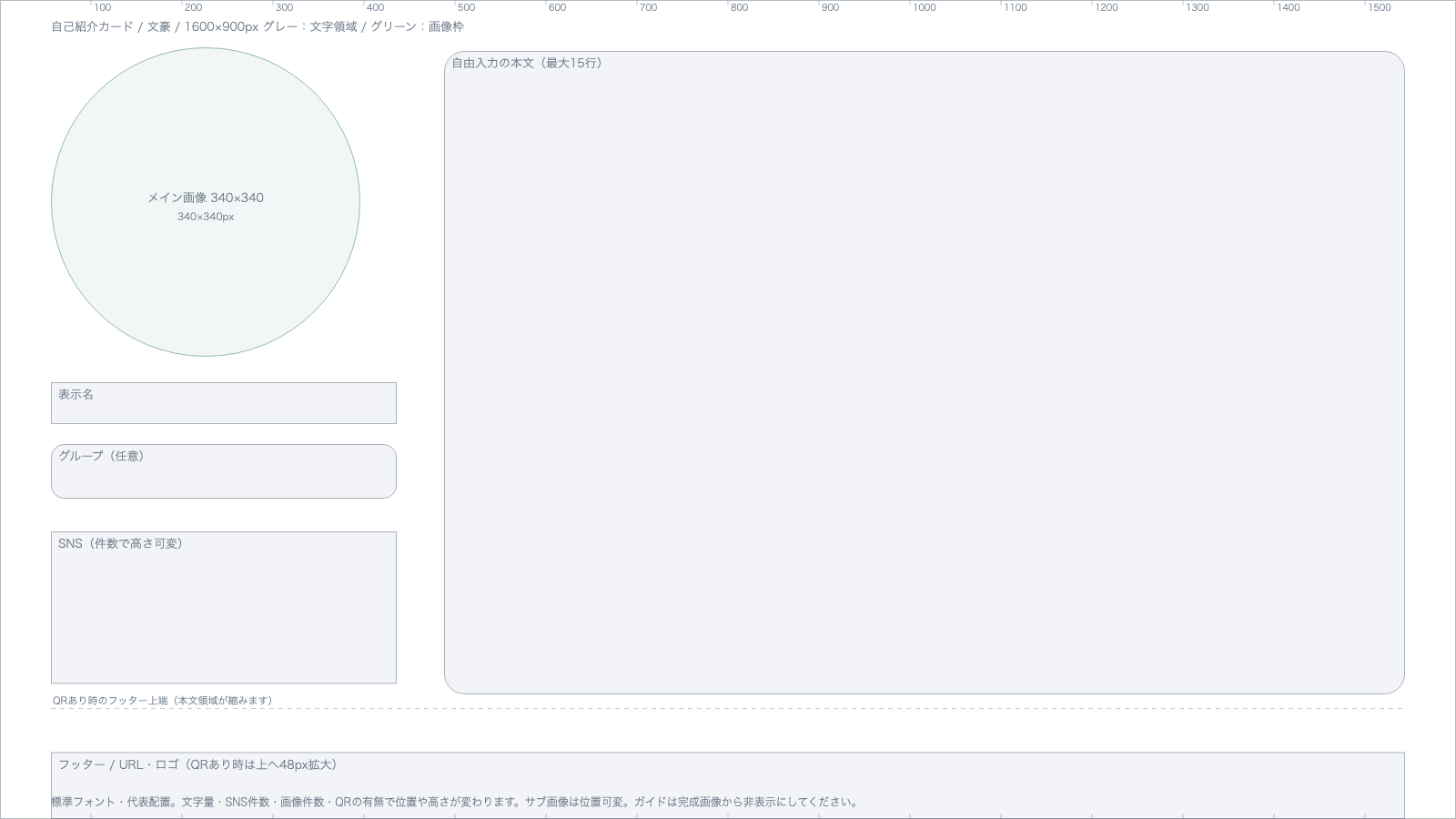
「カスタム」は配置が人によって違うため、配置ガイドはありません。スケジュールカードやアイコンの装飾のものも含めた一覧は、制作用テンプレートをまとめてダウンロードにあります。
すべて1600×900pxの透過PNGです。お絵描きソフトでガイドを別レイヤーに置き、グレーの文字領域を避けて背景やフレームを描いてください。グリーンは画像枠です。書き出す前にガイドのレイヤーを非表示にし、フレームは透過PNGで保存します。
ガイドは標準フォント・代表的な入力内容での目安です。文字量、画像やSNSの件数、QRコードの有無で配置が変わるため、最後に自分のカードへ読み込んで確認してください。
保存する・共有する
カードを保存すると、できあがった画像が表示されます。
- 「ダウンロード」で画像ファイルとして保存できます。スマホでは、画像を長押しして「写真に追加」を選ぶか、「画像を共有・保存」から写真アプリやSNSへ送れます。
- ページを持っている場合は、「自分のページに載せる」から、カードを画像パーツとしてページの下書きに追加できます。前回追加したカードがあれば、新しいカードに置き換えられます。追加しただけでは公開されないので、エディタで確認してから公開してください。
- VRChat欄にプロフィールのURLを入れていると、カードには「usr_…」のIDがそのまま表示されてしまいます。保存のときに注意書きが出たら、VRChat欄をプレイヤー名に入力し直すのがおすすめです。
入力した内容はこの端末だけに残ります
カードの入力内容と画像は、お使いのブラウザの中だけに保存されます(サーバーには送られません)。 同じ端末・同じブラウザなら、あとから続きを編集できます。
カードからページを始める
カードを作ったあとにサインアップすると、入力した内容をそのまま thamit のページに引き継げます。 カードで決めた配色テーマも、ページの初期テーマとして使われます。
「まずは気軽にカードだけ」から始めて、気に入ったらページづくりへ——という流れがおすすめです。
ページからカードを作る
すでにページを持っている場合は、ダッシュボードから今のページの内容をもとにカードの下書きを作ることもできます。